
안녕하세요, 윤하루입니다 🌿
오늘은 Firebase Cloud Functions와 Cloud Run 설정을 Unity 앱과 연동하는 과정을 정리해볼게요.
특히 앱에서 라이선스를 검증하는 기능을 서버리스로 처리하고 싶을 때 꼭 필요한 설정들이에요.
구글 클라우드 콘솔에 접속하기
가장 먼저 Google Cloud Console에 로그인해주세요.
Firebase와 연동되는 기능 대부분은 이 콘솔에서 설정하게 됩니다.
Cloud Functions API 활성화하기
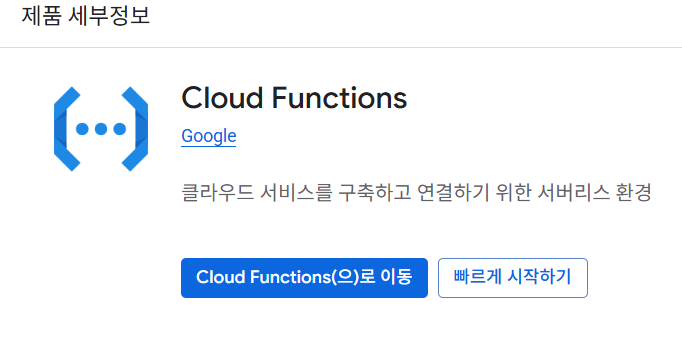
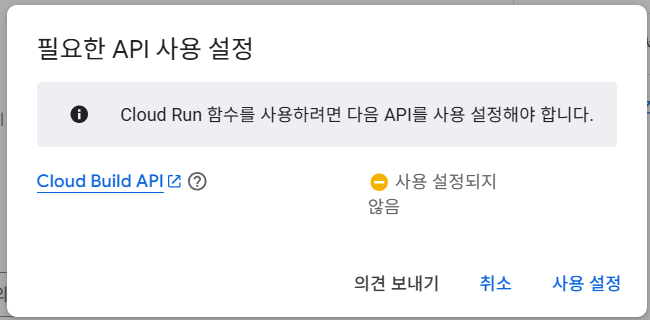
Firebase에서 함수 기능을 쓰기 위해선 Cloud Functions API를 먼저 활성화해야 해요.
- 상단 검색창에 "Cloud Functions"를 입력하고 결과를 클릭해 주세요.
- 페이지 중앙에 API 사용 설정 또는 ENABLE 버튼이 보이면 클릭!
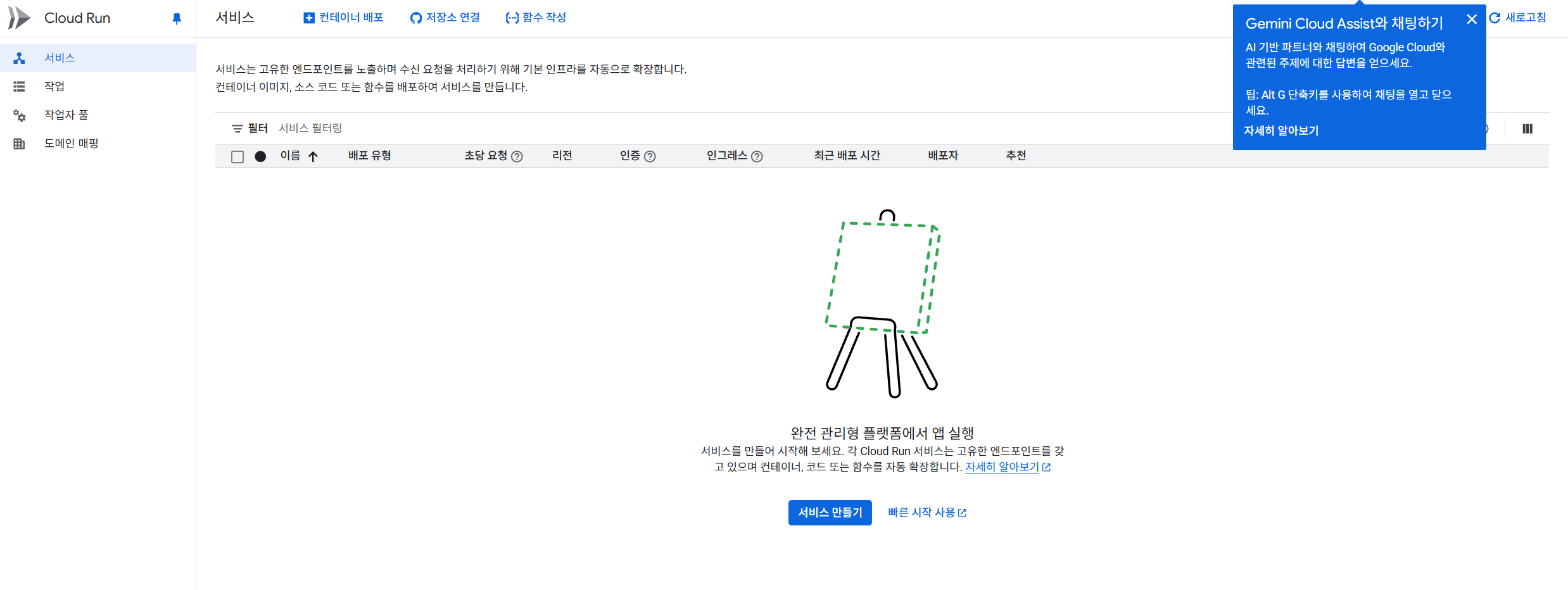
- 몇 분 정도 활성화 과정을 기다리면 함수 생성 화면으로 전환됩니다.
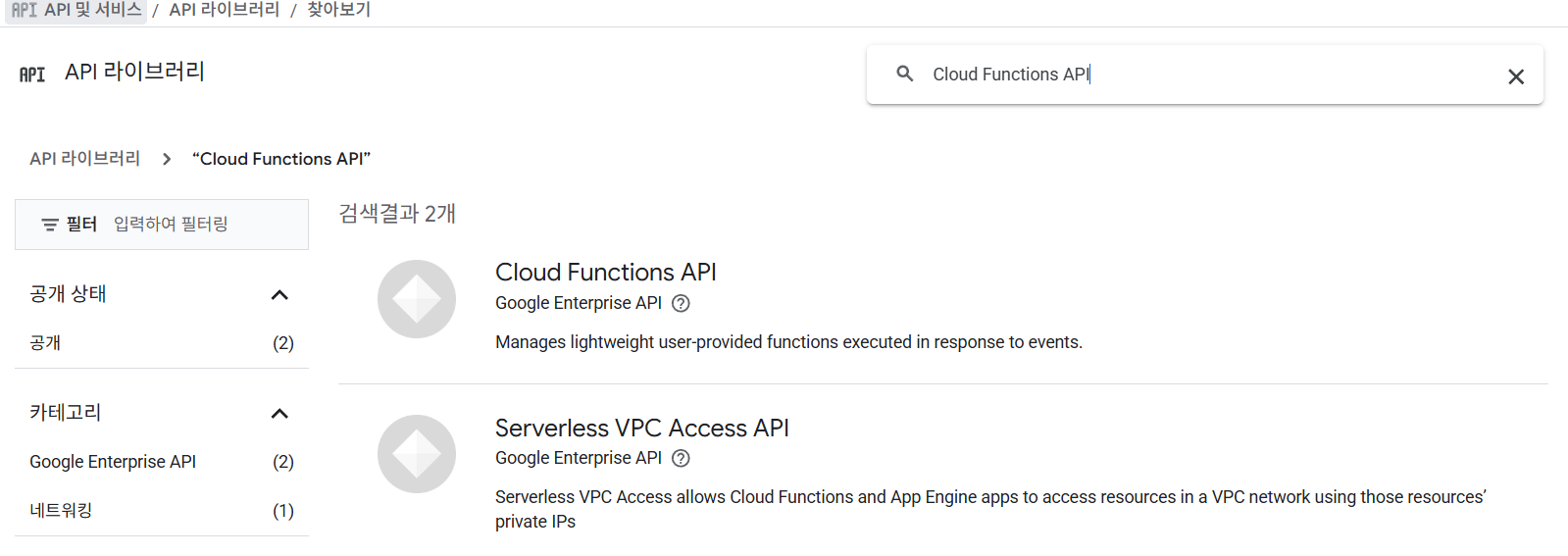
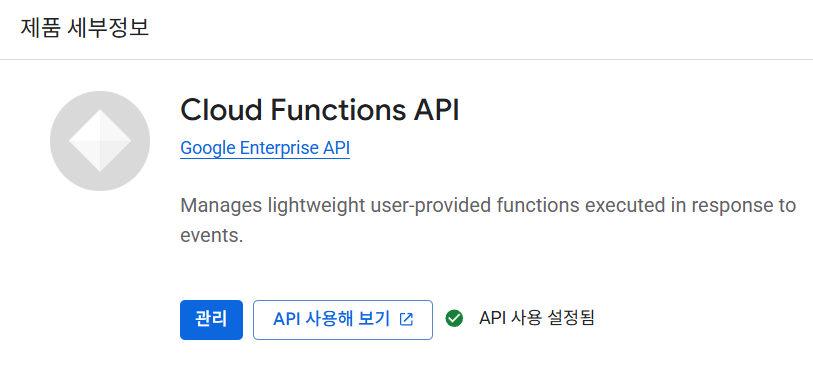
만약 여기서 문제가 생긴다면 아래 방법으로도 API를 켤 수 있어요:
- 왼쪽 메뉴에서 API 및 서비스 → 라이브러리
- "Cloud Functions API" 검색 후 클릭
- 사용 설정(ENABLE) 버튼을 눌러줍니다
Cloud Run 설정 방법
이번엔 실제로 서버에서 함수를 실행할 Cloud Run 쪽 설정이에요.
라이선스 확인처럼 짧고 간단한 요청을 처리하는 데 Cloud Run은 정말 딱이에요!
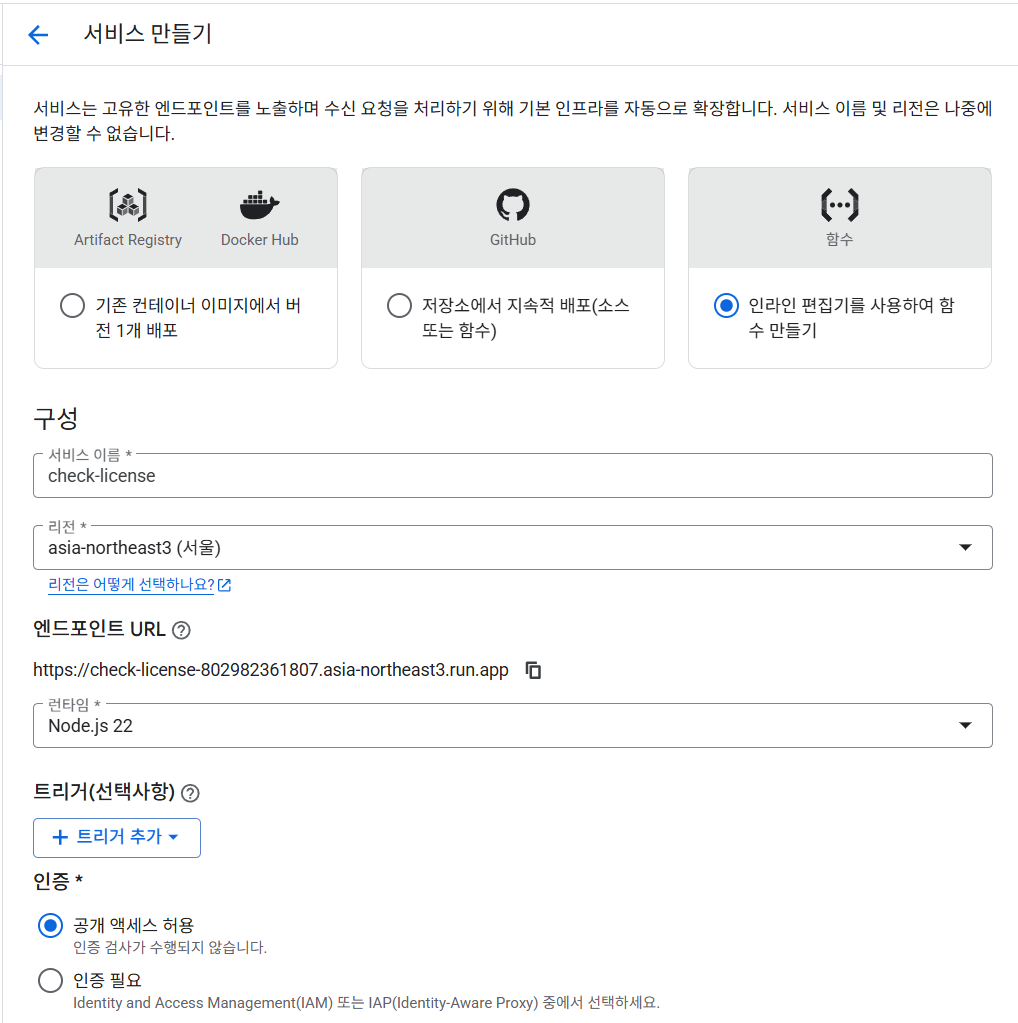
서비스 이름
- 영문 소문자, 숫자, 하이픈(-)만 사용할 수 있어요.
- 길이는 최대 49자까지 가능하고, 반드시 영문으로 시작해야 해요.
리전(Region)
- 기본은 europe-west1인데, 한국 사용자 비중이 높다면 asia-northeast3 (서울)을 추천해요.
- 가까운 리전일수록 통신 속도가 빠릅니다!
인증(Authentication)
- 공개 액세스 허용을 선택해야 유니티 앱에서 별도의 로그인 없이 함수에 접근할 수 있어요.
- 꼭 이 옵션을 설정해줘야 앱이 정상적으로 연결됩니다.
런타임(Runtime)
- Node.js 22로 설정되어 있다면 그대로 사용하면 돼요.
- 최신 안정 버전이라 걱정 없이 쓰시면 됩니다.
추가 설정 팁
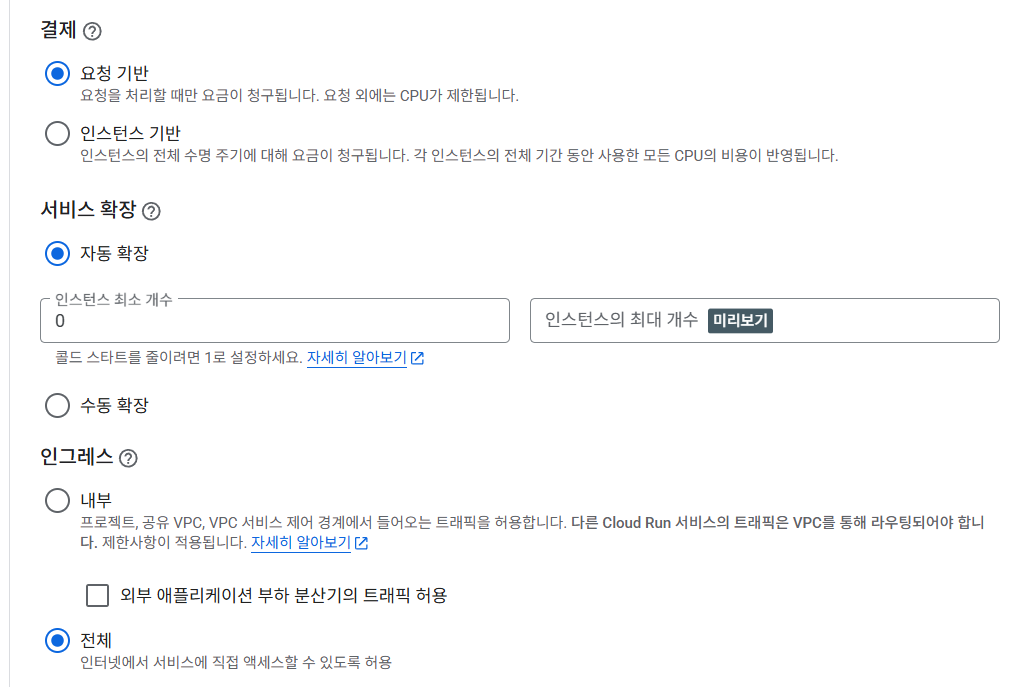
라이선스 확인 같은 경우에는 대부분 아래 설정을 추천드려요:
결제 방식 (Billing)
- 요청 기반을 선택해야 합니다.
- 이유는 간단해요: 사용자가 요청할 때만 비용이 발생하니까요.
- 인스턴스 기반은 항상 서버가 켜져 있어서 쓸데없는 비용이 생길 수 있어요.
서비스 확장 (Service Scaling)
- 자동 확장 옵션을 켜주세요.
- 인스턴스 최소 개수: 0으로 설정 → 요청이 없으면 비용 X
- 인스턴스 최대 개수: 기본값 유지 (예: 100)
인그레스 (Ingress)
- 반드시 전체를 선택하세요!
- 그래야 유니티 앱이 인터넷을 통해 이 함수에 접근할 수 있어요.
- 내부로 설정하면 외부 앱에서 접속이 불가능합니다.
기타 항목은 건드릴 필요 없어요
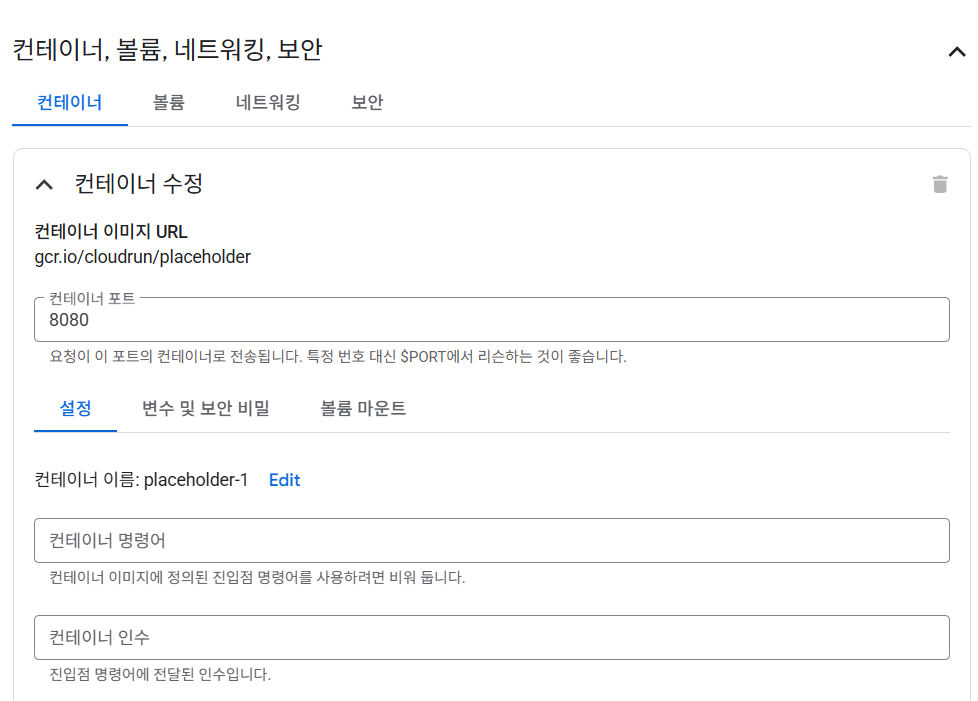
- 컨테이너: 기본 Node.js 런타임을 쓰고 있다면 별도 설정 없이 OK
- 볼륨: 데이터 저장이 필요 없는 함수라면 설정할 필요 없음
- 네트워킹: 인그레스를 전체로 해뒀다면 나머지는 기본값 유지
- 보안: 공개 액세스 허용만 잘 해두면 충분합니다
설정 마무리
화면 아래쪽에 있는 사용 설정 버튼을 누르면 지금까지 한 설정이 저장되고, 자동으로 함수 실행 환경이 구성돼요.